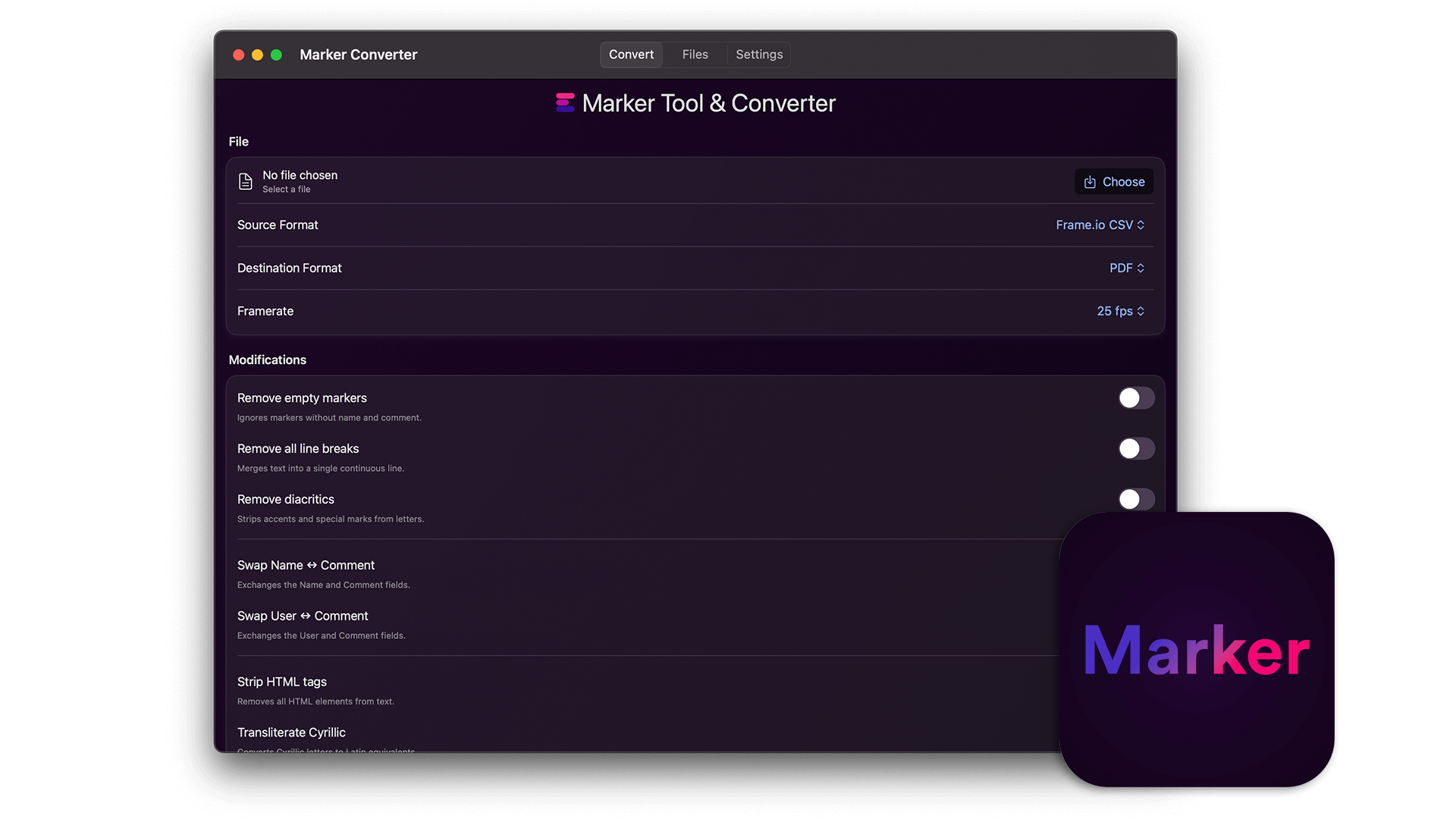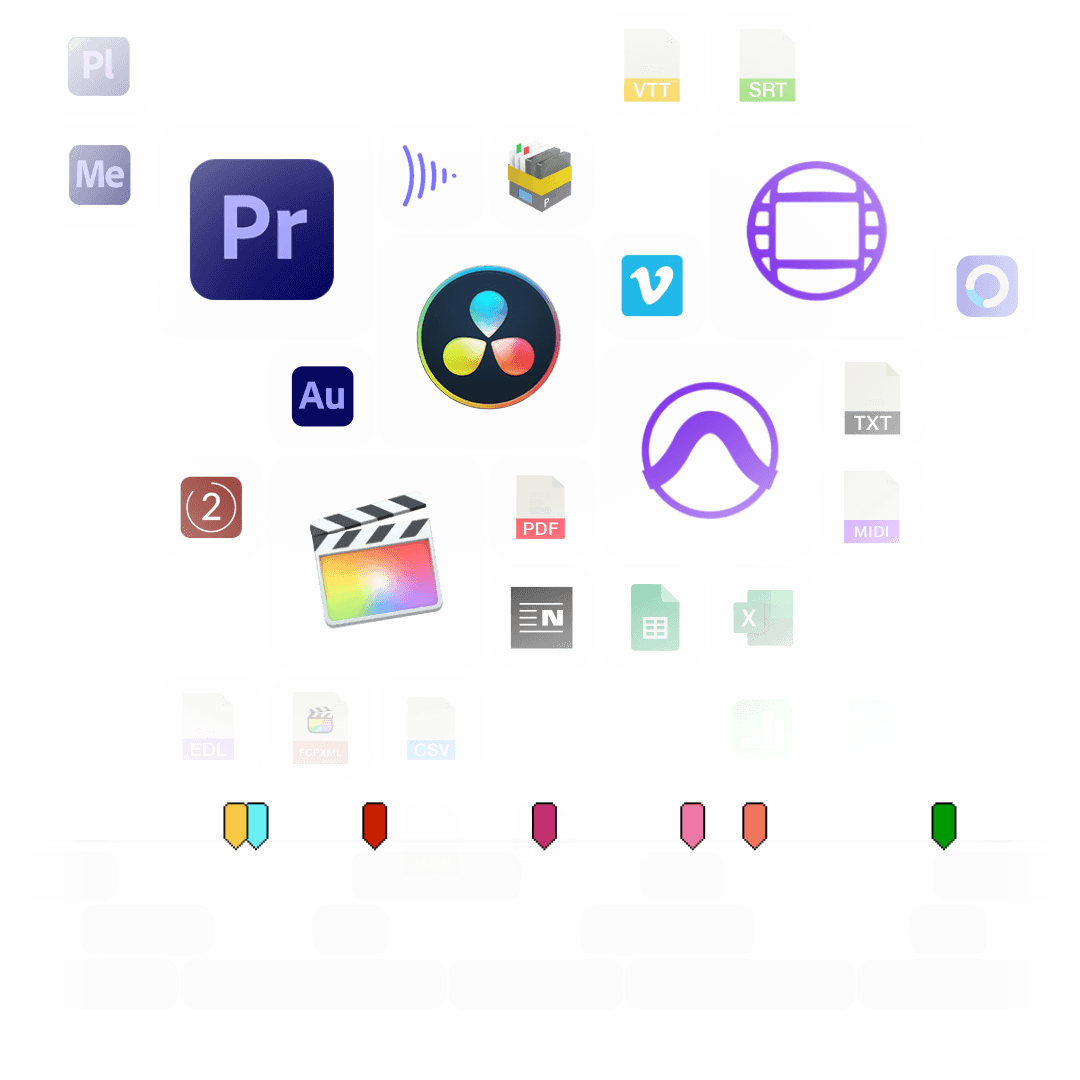
Převeďte svůj ADR seznam z Excelu, Google Sheets nebo CSV na značky pro Avid Pro Tools, Media Composer, Premiere a DaVinci Resolve. Nebo exportujte značky z časové osy jako ADR seznam.
ADR (Automated Dialogue Replacement) je proces opětovného nahrávání dialogů z natáčení ve studiu, aby se zlepšila kvalita zvuku nebo zohlednily změny ve scénáři. Základem tohoto procesu je ADR seznam (ADR cue sheet): obsahuje každou repliku s timecodem, postavou a dialogem.
Pomocí tohoto nástroje převedete ADR seznam na značky pro svůj zvukový nebo střihový software, takže se každá smyčka objeví na správném místě na časové ose. Můžete postupovat i opačně a exportovat značky z časové osy jako ADR seznam ve formátu Excel, CSV nebo PDF.
Mnoho střihačů označuje ADR repliky přímo na časové ose. Ke každé replice umístěte značku, do názvu značky napište postavu a do komentáře dialog. Poté exportujte značky z Media Composer, Premiere, DaVinci Resolve nebo Final Cut Pro, nahrajte je sem a exportujte ADR seznam jako Excel, CSV nebo PDF. Použijte pro každou postavu nebo důvod vlastní barvu značky a filtrujte seznam podle barvy.
Váš soubor musí mít řádek se záhlavím. Povinný je pouze sloupec s timecodem, všechny ostatní sloupce jsou volitelné. Převodník rozpoznává tyto názvy sloupců:
| Sloupec | Přijímané názvy sloupců (příklady) |
|---|---|
| Timecode In | Timecode, Timecode In, TC In, In, Start |
| Timecode Out | Timecode Out, TC Out, Out, End |
| Postava | Character, Role, Name – stane se názvem značky |
| Dialog | Dialogue, Line, ADR Line, Comment – stane se komentářem značky |
| Barva | Color, Colour |
| Číslo smyčky | Cue, Cue #, No |
Přijímané barvy: blue, cyan, green, yellow, red, orange, magenta, purple, fuchsia, rose, sky, mint, lemon, sand, cocoa, white, black
Soubory Excel (.xlsx, .xls) a OpenDocument (.ods) můžete nahrát přímo. Načítá se pouze první list. Z Google Sheets nebo Apple Numbers nejprve exportujte list jako CSV.
Stáhněte si náš jednoduchý ukázkový soubor demo_adr_file.csv nebo použijte naši šablonu v Google Sheets: Otevřít v Google Drive.
Existují 3 různé způsoby, jak dostat ADR smyčky do Avid Pro Tools. Nejvhodnější z nich je formát Pro Tools PTX.
| Data session PTX | Soubor MIDI | Soubor EDL | |
|---|---|---|---|
| Barvy značek | Ano | Ne | Nejde o skutečné značky, ale o klipy s dialogem jako názvem klipu. |
| Vlastní počáteční timecode session | Ano | Ano | Nerelevantní |
| Nastavitelný audio pull rate | Ano | Ne | Nerelevantní |
| Nastavitelná vzorkovací frekvence | Ano | Ne | Nerelevantní |
| Import nových smyček později | Ano | Ne. Pro Tools povoluje pouze jednu MIDI stopu se značkami na session. | Ano |
V Pro Tools přejděte na "File > Import > Session Data". Vyberte a otevřete vygenerovaný soubor ".ptx". V okně "Import Session Data" se ujistěte, že je ve spodním panelu "Session Data" zaškrtnuté políčko "Ruler Markers / Memory Locators". Klikněte na "OK" a vaše ADR smyčky se naimportují jako značky.
Uživatelé PRO mohou převádět neomezený počet souborů PTX, jinak převod stojí AI kredity.
Pokud si chcete formát jen vyzkoušet, zvolte "PTX Session Markers [Trial]". Zkušební verze je zdarma, ale převede pouze první 3 smyčky.
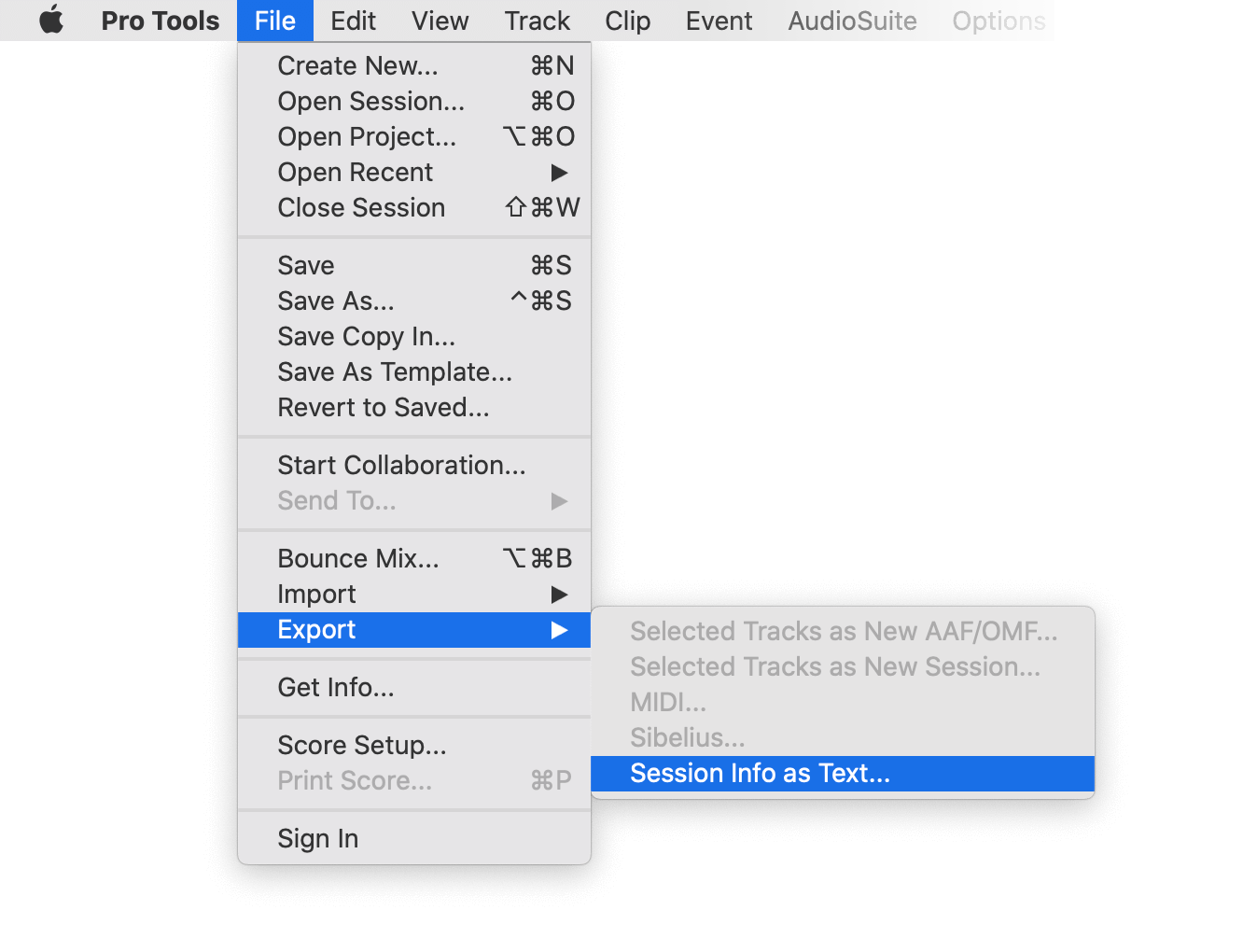
Přes "File > Export > Session Info as Text" můžete exportovat značky z Pro Tools. Nahrajte sem textový soubor, jako zdroj zvolte "Avid Pro Tools > TXT Marker" a jako výstup "Excel Spreadsheet" nebo "PDF".
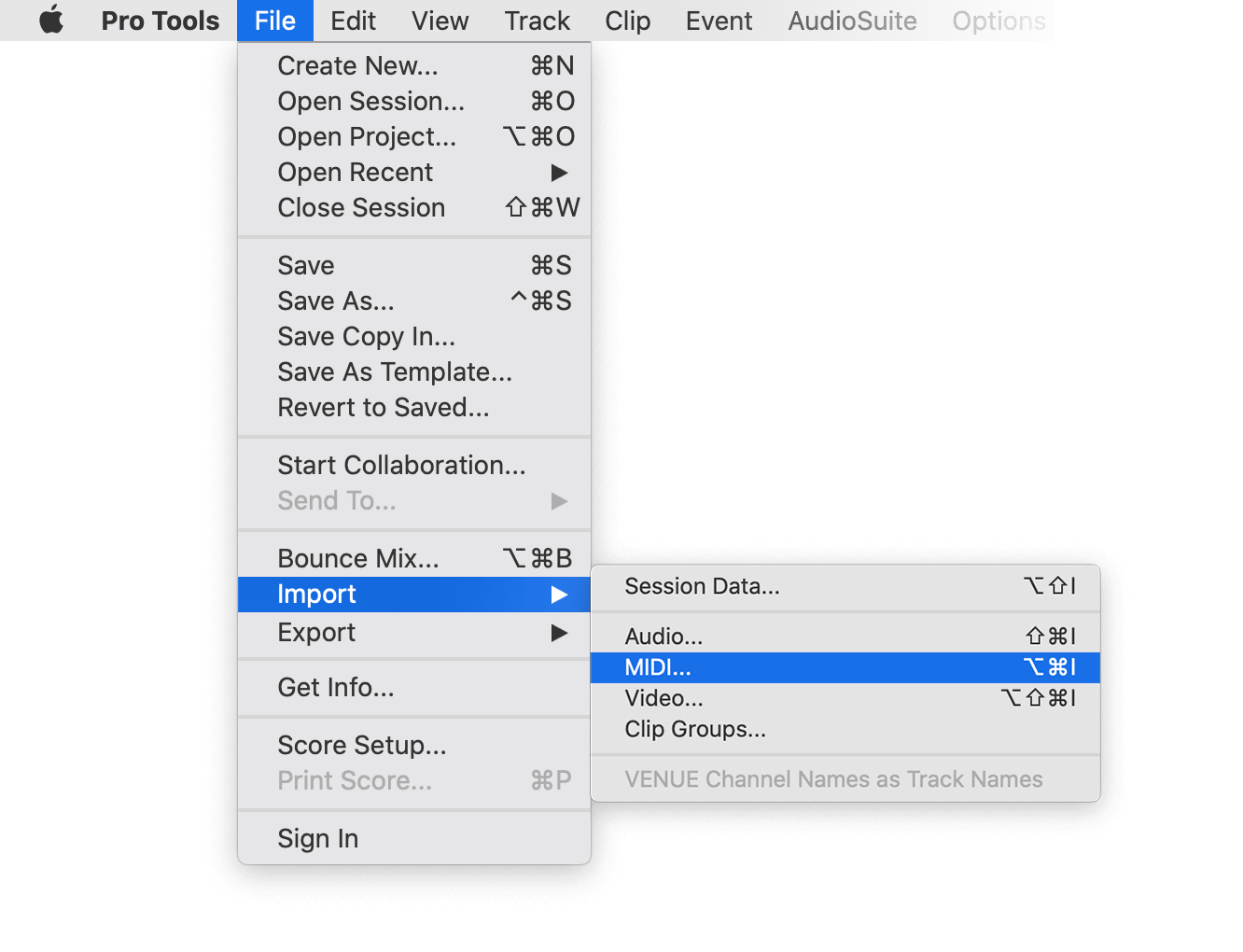
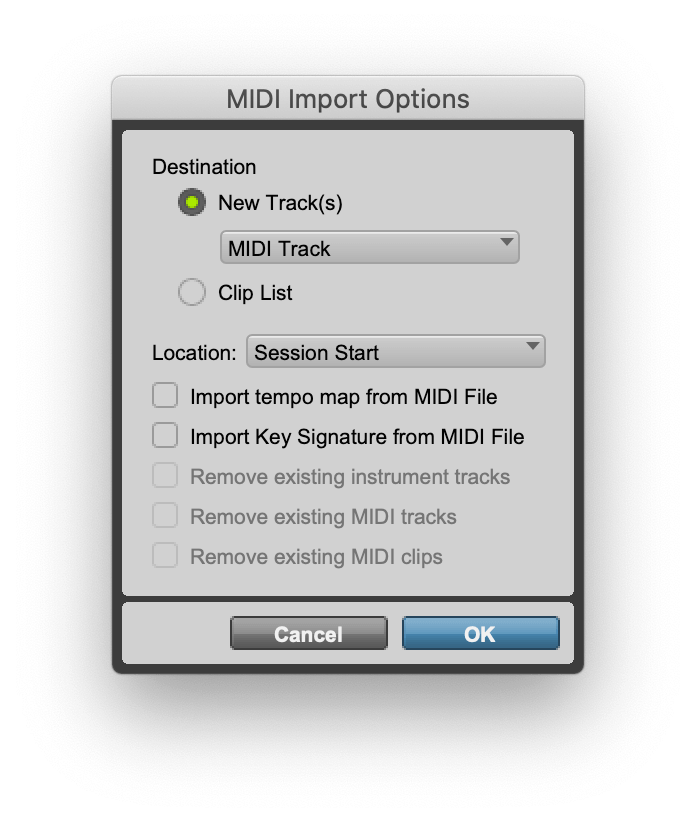
Přes "File > Import > MIDI" můžete vygenerovaný soubor naimportovat do Pro Tools. Vyberte soubor a poté "Add MIDI Track". Pokud již existuje MIDI stopa se značkami, musíte ji nejprve odstranit. Pokud vaše session nezačíná na 00:00:00:00, zadejte počáteční timecode session do pole "Sequence Start" ve formuláři výše, jinak budou značky posunuté.
Náš bezplatný ADR nástroj nabízí mnoho funkcí pro převod a úpravu ADR seznamů. V bezplatné verzi však platí některá omezení, jejichž odemčení vyžaduje předplatné PRO.
Prozkoumat funkce Pro| Funkce | Zdarma | Pro |
|---|---|---|
| Limit převodů | Fair Use | Bez omezení |
| Záznamy na soubor | až 1200 | Bez omezení |
| Prémiové formáty | ✕ | ✓ |
| Šifrování souborů | ✕ | ✓ |
Ať už jste vývojář, nebo jen chcete automatizovat další procesy pomocí nástrojů, jako je Zapier nebo Make, můžete tento nástroj snadno integrovat do svých pracovních postupů pomocí našeho rozhraní API. Více informací o integraci rozhraní REST API najdete v naší dokumentaci API.
Dokumentace API