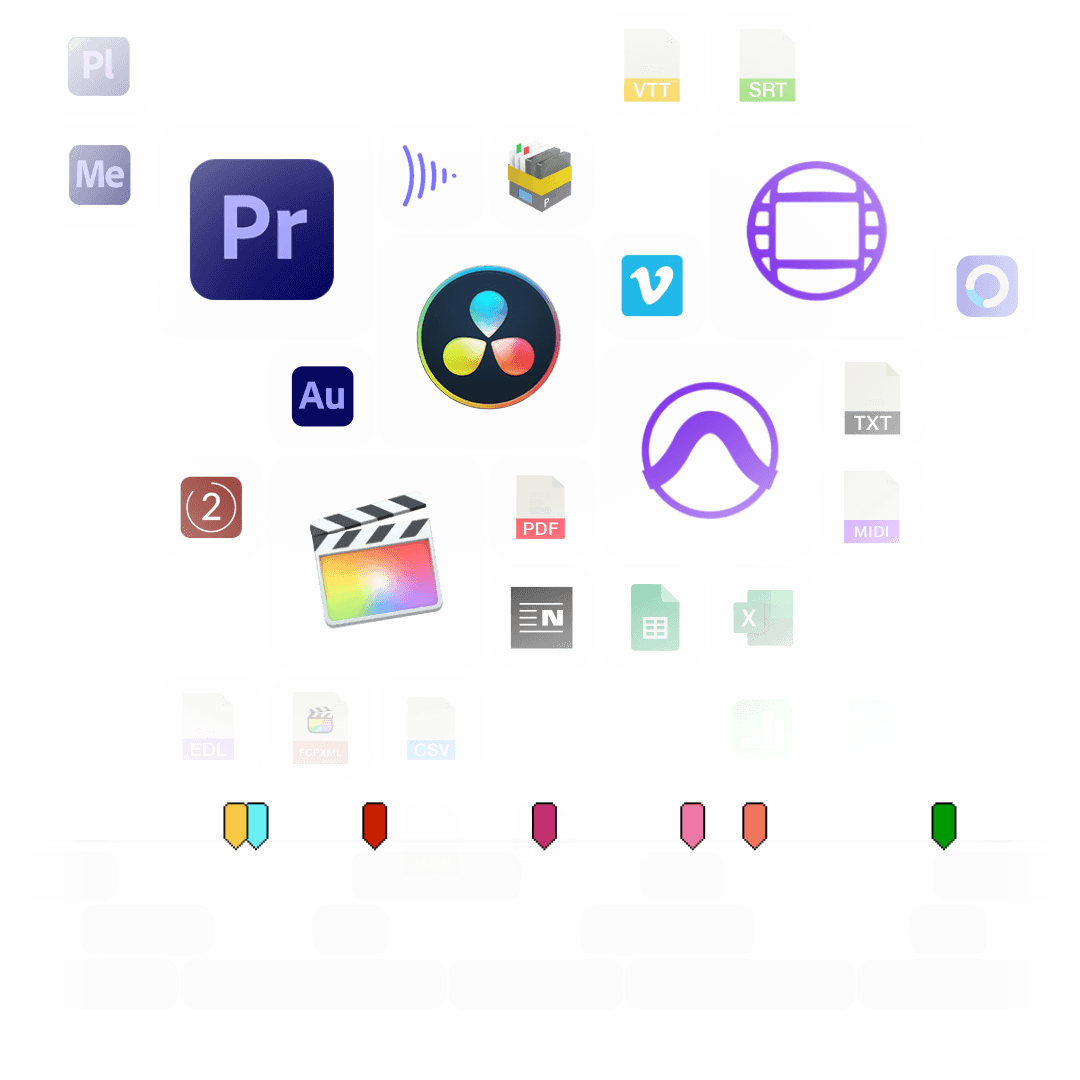
Zjednodušit výměnu značek mezi různými programy. Převádějte značky časové osy do různých formátů pro Premiere, DaVinci Resolve, Media Composer, Pro Tools, Frame.io, Pix, CSV, Google Sheets, PDF a další. Nástroj také umožňuje filtrovat značky podle barev, vyměňovat barvy nebo přesouvat a opravovat časové kódy.
V různých programech neexistují jednotná pravidla pro barvy značek. Každý program používá jiné barevné odstíny a částečně i jiné názvy barev. Převodník značek EditingTools.io se snaží přiřadit barvu značky k nejbližší skupině barev.
Pomocí této grafiky získáte přehled o tom, které barvy jsou rozpoznávány a jak jsou interpretovány.
Můžete definovat výchozí barvu značky, která se použije, pokud v importním souboru není definována žádná barva nebo není známa.
Pomocí této funkce můžete filtrovat značky a určit, aby byly převedeny pouze určité značky. Pokud chcete filtrovat více než jednu barvu, použijte funkci "změnit barvy značek".
Tato funkce slouží k posunutí všech značek o určitý rozsah. Můžete zadat kladnou nebo zápornou hodnotu.
Tuto možnost aktivujte, chcete-li zahrnout značky klipů ze souborů Premiere XML a FCP7 XML. Tato možnost také přidá id stopy, název klipu, zdroj, zdrojový časový kód in a zdrojový časový kód out do exportů CSV.


Přepsat názvy značek a přiřadit každé barvě samostatný název značky. Například můžete automaticky pojmenovat všechny žluté značky "VFX" a všechny modré značky "ADR", aniž byste ztratili popis.
Tato funkce slouží ke změně přiřazení barev značek. Stačí definovat nové barvy značek pomocí výběrových polí. Tuto možnost můžete také použít jako pokročilý barevný filtr.
Můžete nahrát až 20 různých souborů značek najednou a spojit je do jednoho souboru značek. Upozorňujeme, že všechny tyto soubory musí být ve stejném formátu.
Pokud používáte jiný časový kód než 00:00:00:00, zadejte počáteční časový kód relace nebo editační sekvence. To je například potřeba, pokud převádíte do Avid Pro Tools a Adobe Premiere nebo z Frame.io či Pix do jiného formátu.
Můžete vybrat soubor EDL a z každého klipu vytvořit značku. To je užitečné například pro označení všech záběrů VFX najednou. Vložte je do samostatné stopy ve střihovém programu a exportujte EDL pouze s touto video stopou. Nastavte pole "Převést z" na "Převést klipy z EDL na značky".
Podporovány jsou mimo jiné následující aplikace a formáty souborů. Níže najdete návod pro každý formát.
| Editační software | Adobe Premiere, Adobe Audition, Apple Final Cut Pro, Avid Media Composer, Avid Pro Tools, DaVinci Resolve |
| Nástroje pro schvalování | Frame.io, Vimeo Review, Dropbox Replay, Pix Systems, NoteTracks Pro, Krock.io |
| Titulky | SRT, VTT, SBV (další v našem nástroji pro titulky) |
| Dokumenty a tabulky | PDF, CSV, text, Excel, Google Sheets, Apple Numbers, OpenDocument Spreadsheet, TSV |
| Další nástroje | oTranscribe, Adobe Prelude Live Logger, NanoLokit Logs |
Přejděte na "File -> Import" a vyberte soubor xml.
Vyberte sekvenci na kartě projektu.
V nabídce přejděte na: "File -> Export -> Final Cut Pro XML"
Zvolte "Final Cut Pro XML" a klikněte na OK.
Pomocí aplikace Adobe Prelude Live Logger můžete vytvářet živé poznámky a tagy s časovým kódem, které můžete exportovat a v tomto nástroji převést do jiných formátů značek.
Přejděte na: "Tools -> Marker"
Klikněte pravým tlačítkem: Import Markers
Vyberte vygenerovaný soubor "xml" nebo "txt" z EditingTools.io.
Přejděte na: "Tools -> Marker"
Klikněte pravým tlačítkem: "Export Markers as XML" NEBO "Export Markers as Text"
V nabídce "další možnosti" zvolte "Změnit délku značky".
Ano, název značky můžete přepsat v poli popisu značky v Media Composer. Jednoduše použijte "|" k oddělení názvu a popisu. Při importu značek do EditingTools.io se rozdělí na název a popis.
Avid Media Composer nemusí značky importovat, pokud se překrývají.
Značky lze do Avid Pro Tools dostat 3 různými způsoby. Nejvhodnější z nich je formát Pro Tools PTX.
| PTX Session Data | Soubor MIDI | Soubor EDL | |
|---|---|---|---|
| Barvy značek | Ano | Ne | Nejde o skutečné značky, ale o klipy s názvem značky jako názvem klipu. |
| Individuální počáteční časový kód session | Ano | Ano | Nerelevantní |
| Nastavitelný audio pull rate | Ano | Ne | Nerelevantní |
| Nastavitelná vzorkovací frekvence | Ano | Ne | Nerelevantní |
| Import nových značek později | Ano | Ne. Pro Tools umožňuje v jedné session pouze jednu stopu MIDI se značkami. | Ano |
V Pro Tools přejděte na "File > Import > Session Data". Vyberte a otevřete vygenerovaný soubor ".ptx". V okně "Import Session Data" se ujistěte, že je v dolním panelu "Session Data" zaškrtnuto pole "Ruler Markers / Memory Locators". Klikněte na "OK" a značky se naimportují.
V "File -> Import -> Midi" můžete vygenerovaný soubor značek importovat do Pro Tools. Vyberte soubor a poté "Add Midi Track". Pozor: pokud již existuje stopa MIDI se značkami, musíte je nejprve odstranit. Pokud vaše session nezačíná na 00:00:00:00, budou importované značky posunuty.
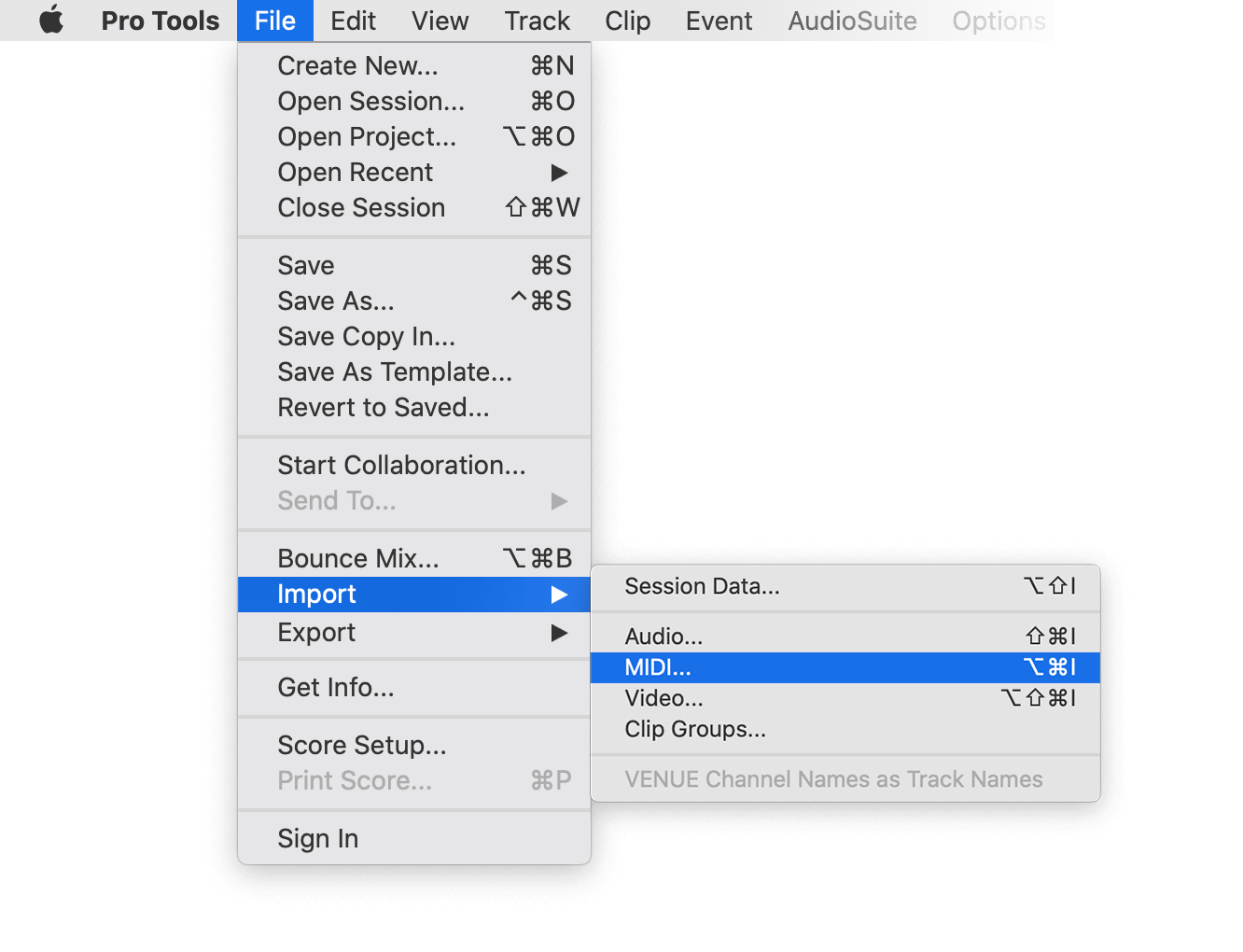
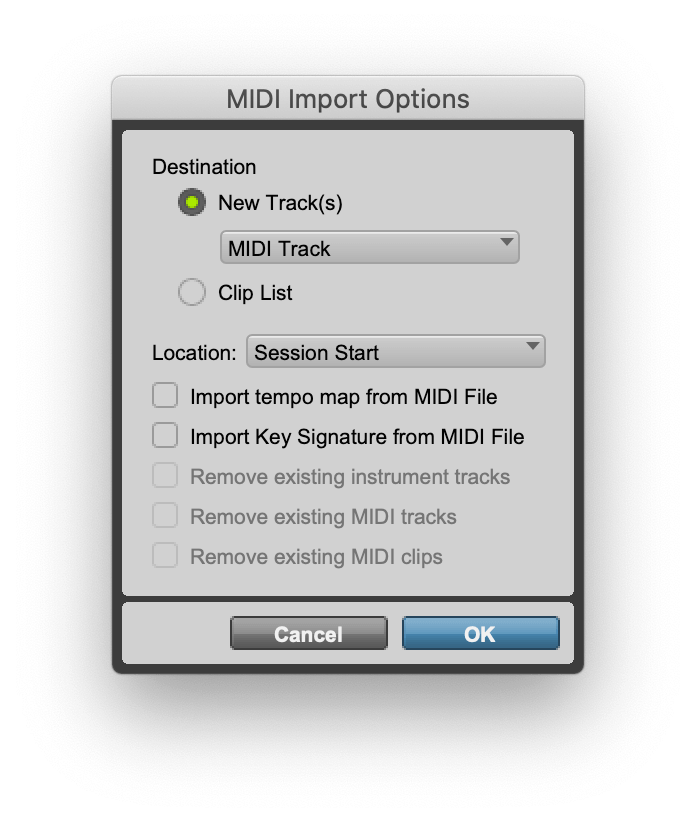
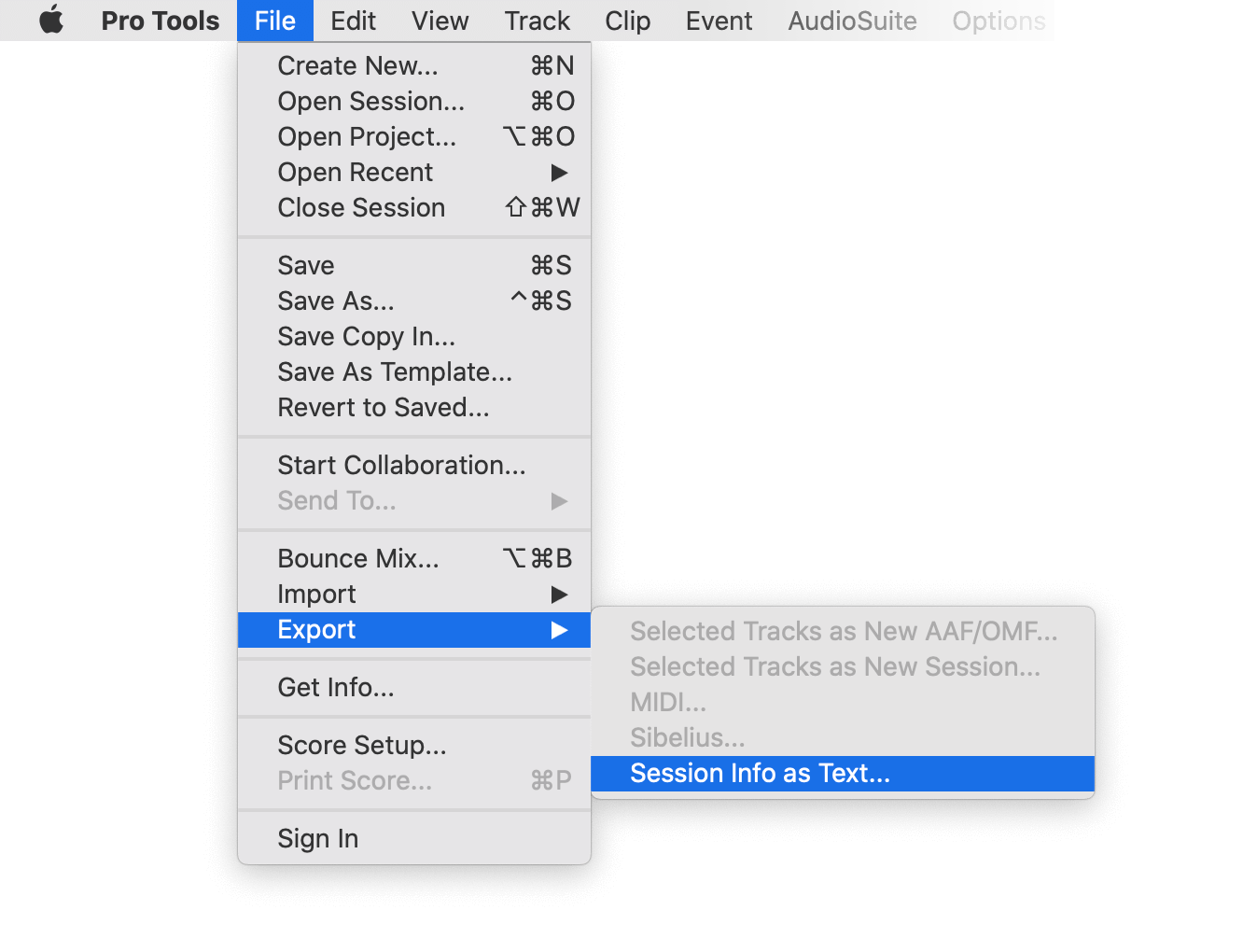
V "File -> Export -> Session Info as text" můžete značky z Pro Tools exportovat.
Exportujte projekt ve Final Cut Pro přes "File -> Export XML…". Novější verze Final Cut Pro ukládají balíček .fcpxmld (složku). Nahrajte jej tak, jak je, nebo zabalený (.zip), případně nahrajte soubor .fcpxml. Jako formát "Z" vyberte "Apple Final Cut Pro X (.fcpxml, .fcpxmld)".
Jako formát exportu vyberte "Apple Final Cut Pro X -> Subtitles as Titles (.fcpxml)". Chcete-li změnit pouze verzi souboru fcpxml/fcpxmld, použijte náš převodník FCPXMLD.
1. Vytvořte novou časovou osu nebo otevřete časovou osu ve svém projektu
2. Klikněte pravým tlačítkem na časovou osu sekvence na kartě Media.
3. Přejděte na: Timelines > Import > Timeline Markers from EDL
4. Vyberte soubor značek EDL pro Resolve.
1. Vyberte sekvenci na kartě Media.
2. Klikněte pravým tlačítkem na časovou osu sekvence.
3. Přejděte na: "Timeline > Export > Timeline Markers to EDL (.edl)"
Přejděte na: "Timeline > Export > Edit Index (.csv)"
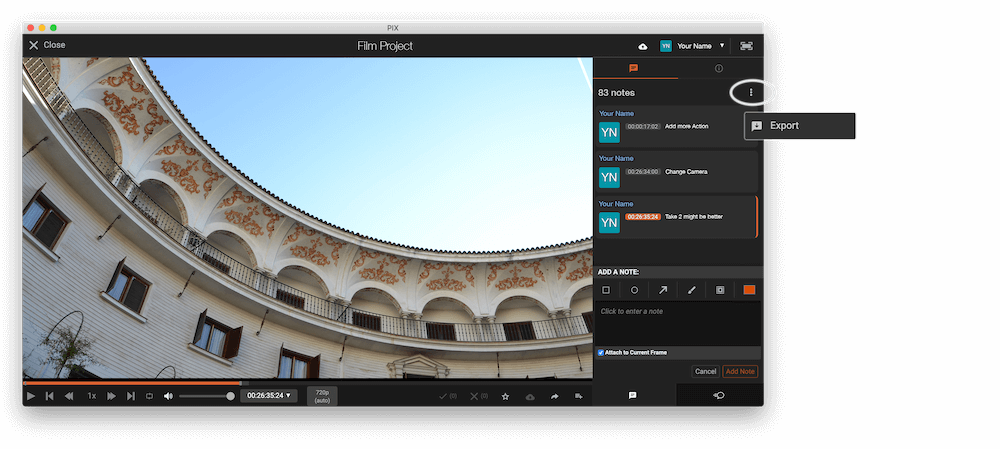
V Pix otevřete panel komentářů na pravé straně. Klikněte na tři tečky a zvolte "Export". Poté si můžete z Pix stáhnout soubor CSV, který můžete importovat do EditingTools.io.
Exportujte značky z frame.io v nabídce značek "Download as File" > "CSV".
Exportujte poznámky z revize svého projektu na vimeo.com jako "CSV". V nástroji zvolte jako hodnotu "Z" možnost "Vimeo Review".
Pomocí tohoto nástroje můžete převést značky na značky kapitol YouTube do popisu videa. V poli "Převést na" zvolte "YouTube Chapter Markers (.txt)". Otevřete vygenerovaný soubor .txt a vložte jeho obsah do popisu videa.
Chcete-li exportovat značky a komentáře z NOTETRACKS Pro, klikněte v aktivní relaci na tlačítko Download a zvolte "NoteTracks.com > Audition Markers (.csv)". V našem nástroji pro značky zvolte "Převést z" "NoteTracks.com > Audition Markers (.csv)".
NOTETRACKS Pro je online platforma pro schvalování určená tvůrcům zvuku. Více informací na notetracks.com.
Chcete-li exportovat komentáře z Krock.io, vyberte video a otevřete nabídku pomocí ikony se třemi tečkami. Zvolte "Export comments to csv" a komentáře se exportují. V převodníku značek zvolte jako hodnotu "Převést z" možnost "Krock.io".
Krock.io je online nástroj pro schvalování mediálního obsahu. Více informací na Krock.io.
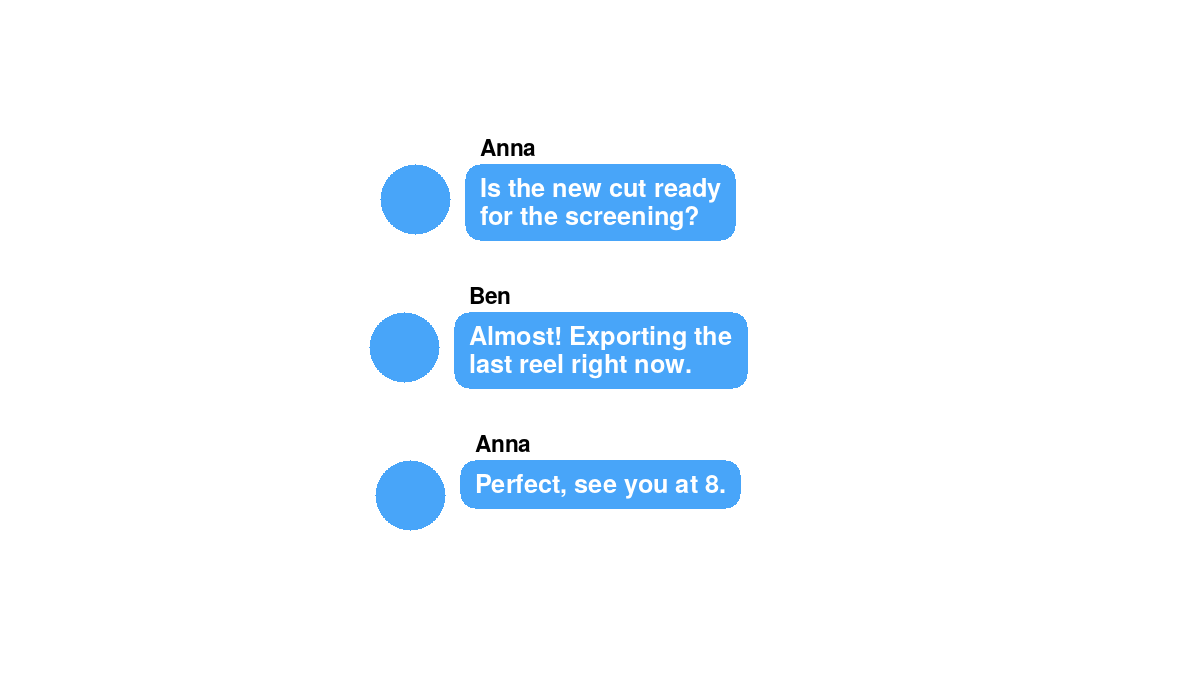
Převádějte komentáře z e-mailů, Wordu, Pages, Slacku, chatů nebo jakéhokoli jiného čistého textového zdroje na značky pomocí možnosti Textfield. Jednoduše zkopírujte a vložte komentáře do textového pole.
0:32 Please add Music
1min Intro
1:55min Add Cut
17.6min VFX Shot?
21:12 Add Detail Shot
23.1 VFX
75:20 Credits? 1:32, 01:32, 00:01:32, 1.32, 01.32, 1:32min → TC 00:01:32:0075:20, 75:20min, 75.2 → TC 01:15:20:00
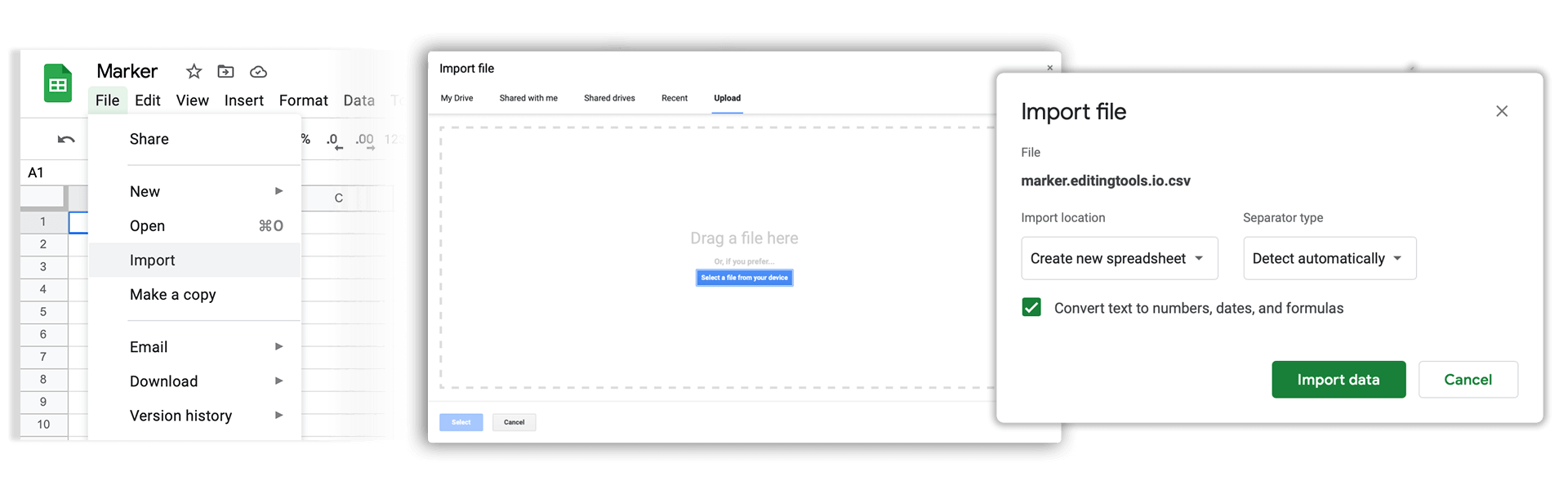
Otevřete Google Sheets a přejděte na "Soubor -> Importovat". Nahrajte vygenerovaný soubor CSV a klikněte na "Importovat data".
Přejděte na "Soubor -> Stáhnout -> Hodnoty oddělené čárkami". Ukázkový soubor CSV si stáhněte zde: demo_marker_file.csv.

Značky lze exportovat jako soubory XLSX nebo XLS pro Microsoft Excel.
Můžete také importovat soubory .xlsx a .xls. Použijte stejná záhlaví sloupců jako v našem ukázkovém souboru CSV (demo_marker_file.csv). Převádí se první (aktivní) list.
Značky lze exportovat jako soubor ODS (OpenDocument Spreadsheet) pro Open Office Calc.
Můžete také importovat soubory .ods. Použijte stejná záhlaví sloupců jako v našem ukázkovém souboru CSV (demo_marker_file.csv). Převádí se první (aktivní) list.
Otevřete Numbers a přejděte na "Soubor -> Otevřít". Jednoduše otevřete soubor CSV.
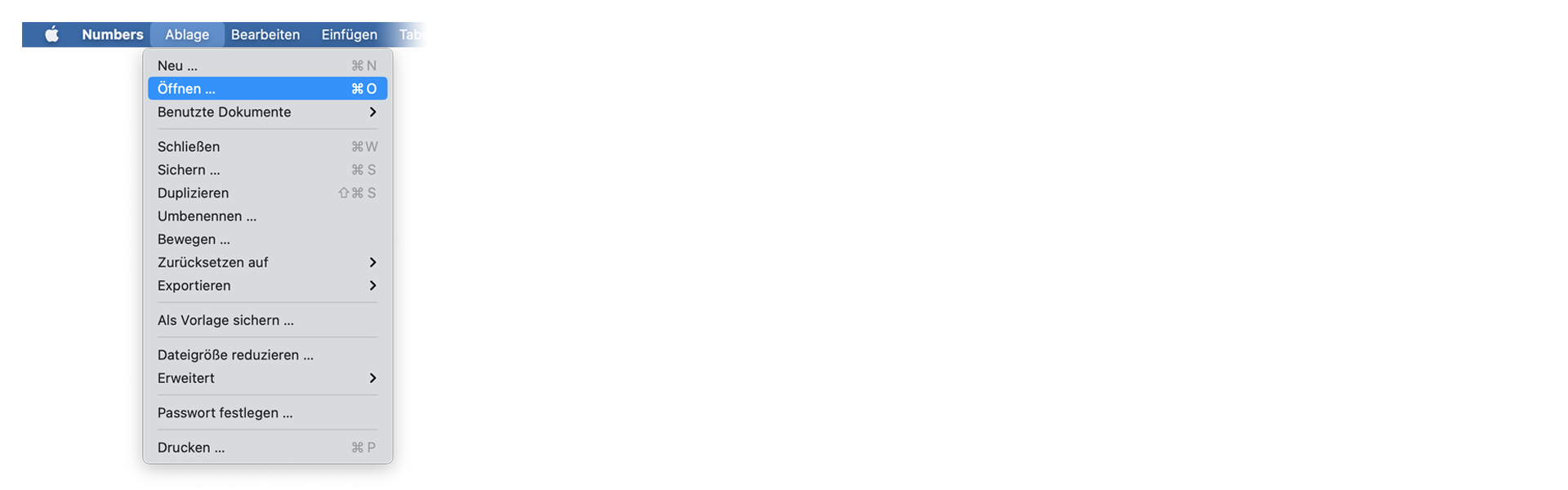
Přejděte na "Soubor -> Exportovat -> CSV". Ukázkový soubor CSV si stáhněte zde: demo_marker_file.csv.

Ano. Stačí se podívat na naše ukázkové soubory a dodržet pravidla pro správnou interpretaci. Převodník značek přijímá soubory oddělené čárkami, středníky i tabulátory.
Ukázkový soubor CSV si stáhněte zde: demo_marker_file.csv.
Předvolba CSV pro značky v Google Sheets: Otevřít na Google Drive.
Povinný je pouze "Timecode In". Všechna ostatní záhlaví jsou volitelná. Podporované barvy: blue, cyan, green, yellow, red, orange, magenta, purple, fuchsia, rose, sky, mint, lemon, sand, cocoa, white, black
Jednoduše vyberte svůj soubor s titulky.
Ano. Podívejte se na náš nástroj a převodník titulků.
Chcete-li exportovat PDF, zvolte jako výstupní formát pdf.
Pomocí otranscribe.com můžete vygenerovat značky z libovolného zvukového nebo video souboru.
Chcete-li značky exportovat, přejděte na "Download Transcript as" a stáhněte svůj přepis jako "oTranscribe format (.otr)".
NanoLockit od společnosti Ambient je skvělý způsob, jak na place zaznamenávat klapky. Soubory logů (.markers) lze pomocí tohoto převodníku značek převést do jakéhokoli jiného formátu.
Více o NanoLockit se dozvíte na ambient.de/collections/nanolockit
Komentáře z Dropbox Replay můžete exportovat ve formátu JSON a převést je naším nástrojem.
Náš bezplatný nástroj pro značky nabízí obrovské množství funkcí pro převod a úpravu souborů. V bezplatné verzi však platí určitá omezení, k jejichž odemčení je potřeba předplatné PRO.
Prozkoumat funkce Pro| Funkce | Zdarma | Pro |
|---|---|---|
| Limit převodů | Fair Use | Bez omezení |
| Záznamy na soubor | až 1200 | Bez omezení |
| Prémiové formáty | ✕ | ✓ |
| Šifrování souborů | ✕ | ✓ |
Odlehčenou verzi našeho převodníku značek nabízíme jako offline aplikaci pro macOS a iOS. Je určena pro uživatele systémů oddělených od sítě (air-gapped) a pro firemní zákazníky.
Podporované formáty a funkce samostatné aplikace jsou uvedeny v jejím popisu. V offline aplikaci nejsou k dispozici všechny funkce online aplikace.
Ať už jste vývojář, nebo jen chcete automatizovat další procesy pomocí nástrojů, jako je Zapier nebo Make, můžete tento nástroj snadno integrovat do svých pracovních postupů pomocí našeho rozhraní API. Více informací o integraci rozhraní REST API najdete v naší dokumentaci API.
Dokumentace API